先日、Gemini for Homeがアップデートしたというニュースを見ました。
話題のAIや新しいスマートスピーカーの情報を見ると「そろそろ買い替えようかな」と気持ちが揺れることがあります。
我が家にも、10年以上前に購入したGoogle Home Miniがあります。
現在のGoogle Nest Miniの前モデルです。
「このまま使い続けるより、新しいものにしたほうが便利なのかもしれない。」
そんな思いで調べ始めたのですが、気づけば私が夢中になっていたのは、新しいデバイスではなく、今あるGoogle Homeの使い方を見直すことでした。
朝は何も言わなくても天気やニュースが流れ、出かける前には「いってらっしゃい」と見送ってくれる。
呼びかけ方を少し変えただけで、話しかける気恥ずかしさまでなくなりました。
ほんの少し使い方を工夫しただけなのに、一人暮らしの毎日が思っていた以上に心地よくなったのです。
この記事では、10年前のGoogle Homeでもできる便利な使い方をご紹介します。
自分に合った使い方を見つけて、暮らしにどんな変化があったのか。
この記事を通してお伝えできれば嬉しいです。
Google Homeで作った3つのルーティン
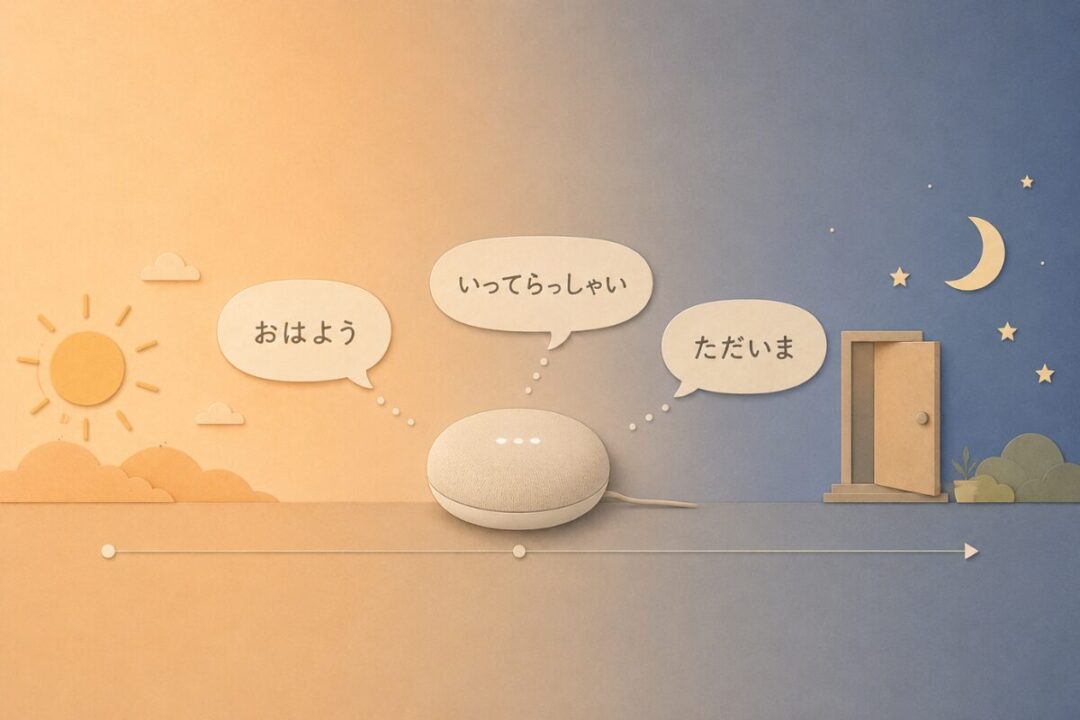
おはようルーティン
朝の「声かけ不要ルーティン」で、機嫌よく目覚める
「おはようございます、ちびさん。5時です」
朝、設定した時間になると、我が家のGoogle Homeが優しい声で起こしてくれます。
毎朝のスタートを心地よく切るために、私は話しかけなくても自動で動くルーティン機能を活用しています。
寝起きに「OK Google」と声をかけるのは、意外と面倒なもの。
この「自動化」を使うと、声を出さなくても、お好みのセリフで1日を始めることができます。
読み上げるメッセージは、スマホのGoogle Homeアプリで自由に設定できます。
「おはようございます、〇〇さん(自分の名前)」
「お嬢様、目覚めのお時間です」
など、毎朝機嫌よく起きられるような言葉を設定してみるのがおすすめです。
また、朝の寝ぼけた耳でもしっかり聞こえるように、ルーティンの最初に音量を50%に設定しています。
これなら、前の晩に小さな音量で音楽を聴いていたとしても、朝になれば自動で聞き取りやすい音量に調節してくれます。
テレビがなくても困らない!朝のニュース自動配信
メッセージに続けて、日付・お天気の読み上げが終わると、最新ニュースが流れ始めます。
我が家にはテレビがありませんが、政治・経済などの最低限の社会の動きはしっかりキャッチできています。
Google Homeには、あらかじめ選んでおいたメディアのニュースを読み上げてくれる機能があります。
ニュースの配信元は1つだけでなく、好きなものを複数選んで組み合わせることもできます。
配信元を選ぶときの注意点
設定画面には、10種類以上のニュース番組が用意されていますが、配信を停止しているものもあります。
まずは一度、気になるものを全部登録して聴いてみて、自分にあったものだけを残していくのがベストです。
参考までに、選べるニュース番組の一覧と、私が実際に毎朝聴いている組み合わせをご紹介します。
- NHKラジオニュース
- TBSラジオニュース
- 毎日新聞
- ながら日経
- ヤング日経
- テレ朝NEWS
- 朝日新聞ニュースの現場から
- 朝日新聞アルキキ最新ニュース
- J-WAVE HEADLINE NEWS
- スポニチアネックス
- ウェザーニュース
- KBS WORLD Radio
- ニュースパレード
- Voicy公式ITビジネスニュース
※情報は2026年6月時点のものです
これらの中から、私は以下の「4つの番組」をセットして、情報が偏らないように順番に聴いています。
| 聴く順番 | 番組名 | 特徴・選んでいる理由 |
| 1番目 | Voicy公式ITビジネスニュース | 1日のはじまりに、最新のIT・ビジネス動向をサクッと把握 |
| 2番目 | テレ朝NEWS | 世の中の主要なニュースを映像なしでもわかりやすく |
| 3番目 | NHKラジオニュース | 信頼できる確かな情報を、落ち着いた声でしっかりと |
| 4番目 | TBSラジオニュース | 少しマニアックな視点や、親しみやすい解説をプラス |
わざわざ探さなくても最新情報が自然と流れ込んでくる。
そんな目よりも心地よく頭に入る『耳からインプット』の快適さにすっかりハマっています。
音楽再生ルーティン
憂鬱な月曜日を動かす「カフェ音楽」
朝5時30分。
ニュースを聴きながらお弁当を作り終えて、ヨガを始める時間になると我が家にはカフェで流れるような心地よい音楽が自動で流れ始めます。
憂鬱な月曜日の朝も、お気に入りの曲が耳に入ってくると、「とりあえず支度をはじめよう」と1日の「助走」を始めることができます。
Google Homeには、あらかじめ時間を指定して音楽を流す機能があります。
アクション(動作)を追加する画面で「音楽を再生する」を選び、開始時刻を決めておくだけ。
朝起きてから家事をするまで、私はGoogle Homeに一言も話しかけていません。
「おかえり」の代わりに、音楽が私を迎えてくれる
朝だけでなく、私は夜の帰宅時間にも音楽の自動再生を取り入れています。
月曜と木曜の仕事帰りはヨガスタジオへ。
3年続いてる、私のリフレッシュ習慣です。
休日の過ごし方について、こちらの記事に詳しく書いています。
天涯孤独でも楽しめる。休日やイベントの過ごし方。
レッスンを終えて自宅に到着するのは、決まって21時を少しまわった時間です。
ドアを開けると、21時に開始設定をしておいた音楽が私を迎えてくれます。
母が亡くなり、一人で暮らすようになったばかりの頃。
シーンとした暗い部屋へ帰るのは、どこか気が重いものでした。
疲れてクタクタになった日は「おかえり」という声が恋しくなったものです。
母を亡くしてからの10年を振り返った記事はこちらに書いています。
【実体験】最愛の母を亡くして天涯孤独となった独身一人っ子の10年後
ドアを開ければ、いつもの音楽が迎えてくれる。
一日を終えて、ほっと肩の力が抜ける瞬間です。
音楽を流すための準備
Google Homeで音楽を自動再生するには、お使いの音楽アプリとの連携が必要です。主に以下の2つのサービスから選ぶことができます。
- Spotify
- YouTube Music
どちらも無料プランで使うことができます。
もしも音楽の途中で広告が入るのが気になる場合は、有料プランにする選択肢もあります。
普段から動画のYouTubeを見る方なら「YouTube Premium」を契約するのもおすすめです。
動画の広告が非表示になるだけでなく、音楽アプリの「YouTube Music」も追加料金なし・広告なしで使えるのでとてもお得感がありますよ。
いってらっしゃいルーティン
出かける5分前、頼れる相棒がくれる「忘れ物チェック」
「お弁当は持ちましたか?」
「電気は消しましたか?」
「今日捨てるゴミを忘れずに」
出かける5分前になると、Google Homeから次々と確認の声がかかります。
私はせっかちで、行動している今ではなく、次ののことを考えてしまう癖があります。
そのせいで、家を出てから「忘れてた」という失敗がとても多いのです。
そこで導入したのが、出発時刻の5分前に自動で始まるお出かけ前チェックです。
わざわざ自分で確認リストを作らなくても、Google Homeが先回りして声をかけてくれる。
忙しい朝にはありがたい、我ながら気の利いたライフハックだと思っています。
「いってらっしゃい」の後は、自動で静かに
ひと通りの忘れ物チェックが終わると「いってらっしゃい」と送り出してくれます。
この設定の嬉しいところは、見送りのセリフが終わると自動でGoogle Homeの動作が終了する点です。
慌ただしく家を出るときに、「OK Google、止めて」とわざわざ指示を出す必要はありません。
10分でできる。おはようルーティンの作り方
ここまで読んで「難しいそう」と思われた方もご安心ください。
設定は意外に簡単で、スマホで項目を選ぶだけ。
私の場合は10分程で完了しました。
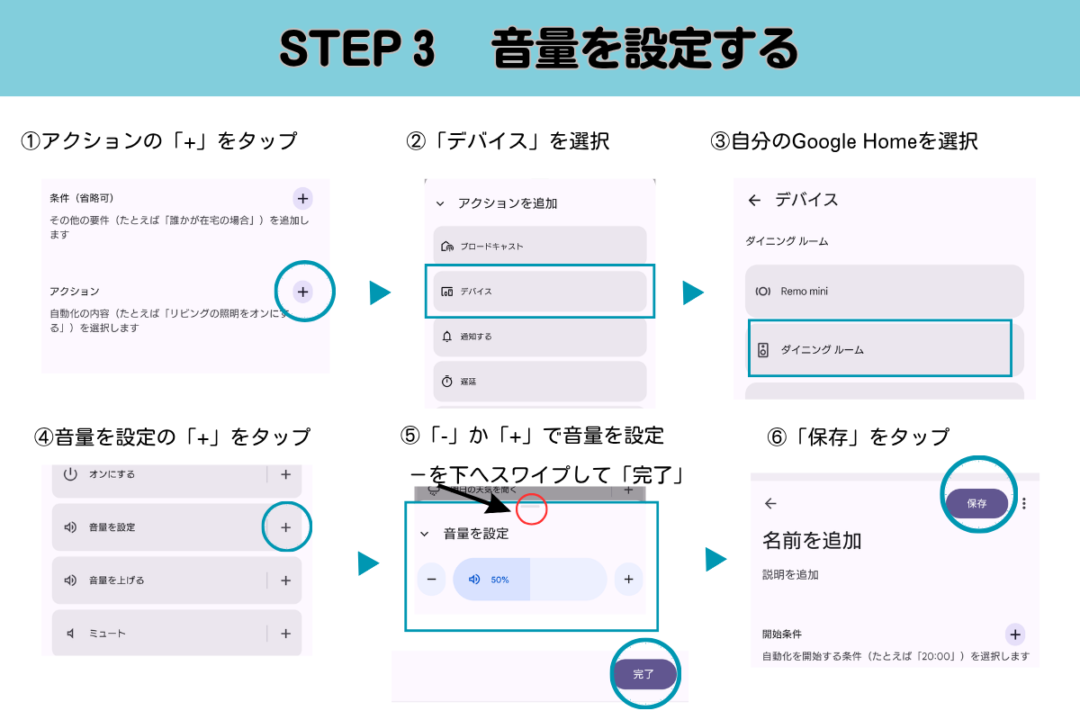
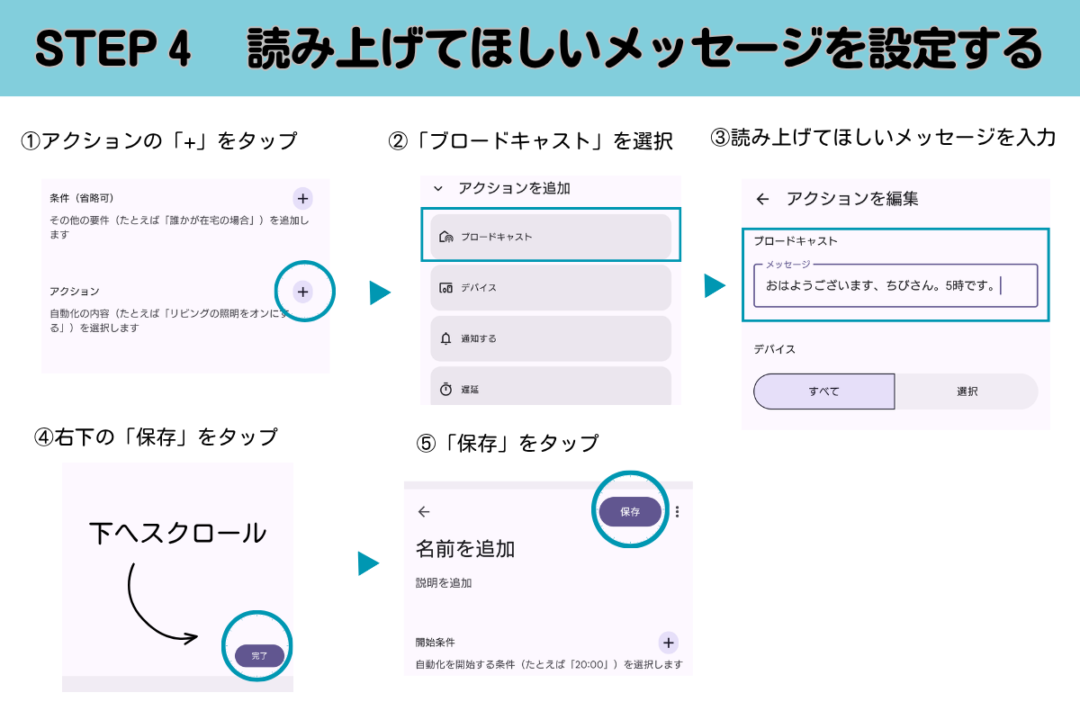
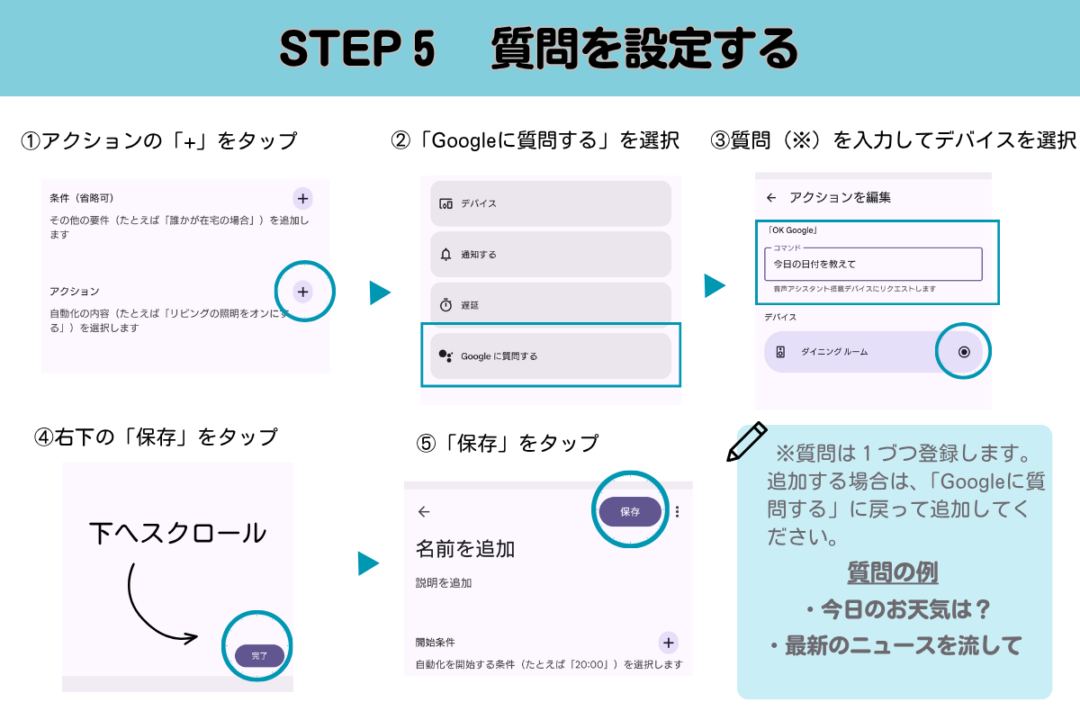
ここでは基本の設定方法として、私が毎朝使っている「おはようルーティン」を例にご紹介します。
「音楽ルーティン」や「いってらっしゃいルーティン」も、基本の作り方は同じです。
開始時間やアクションを変えるだけで、自分だけのルーティンが作れます。
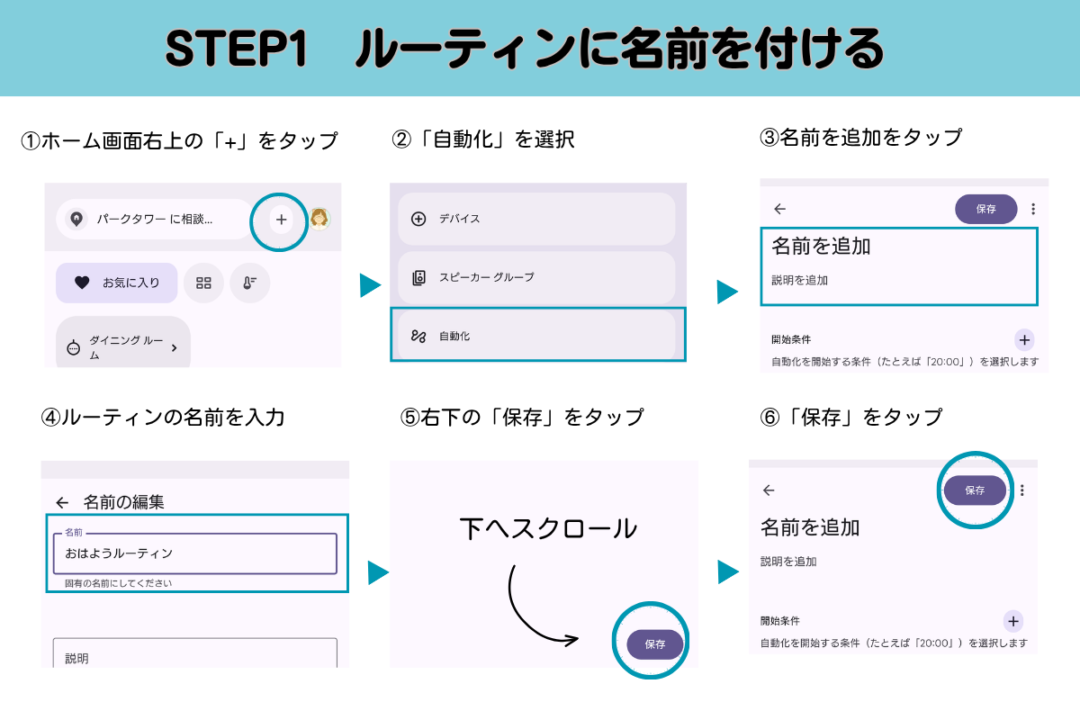
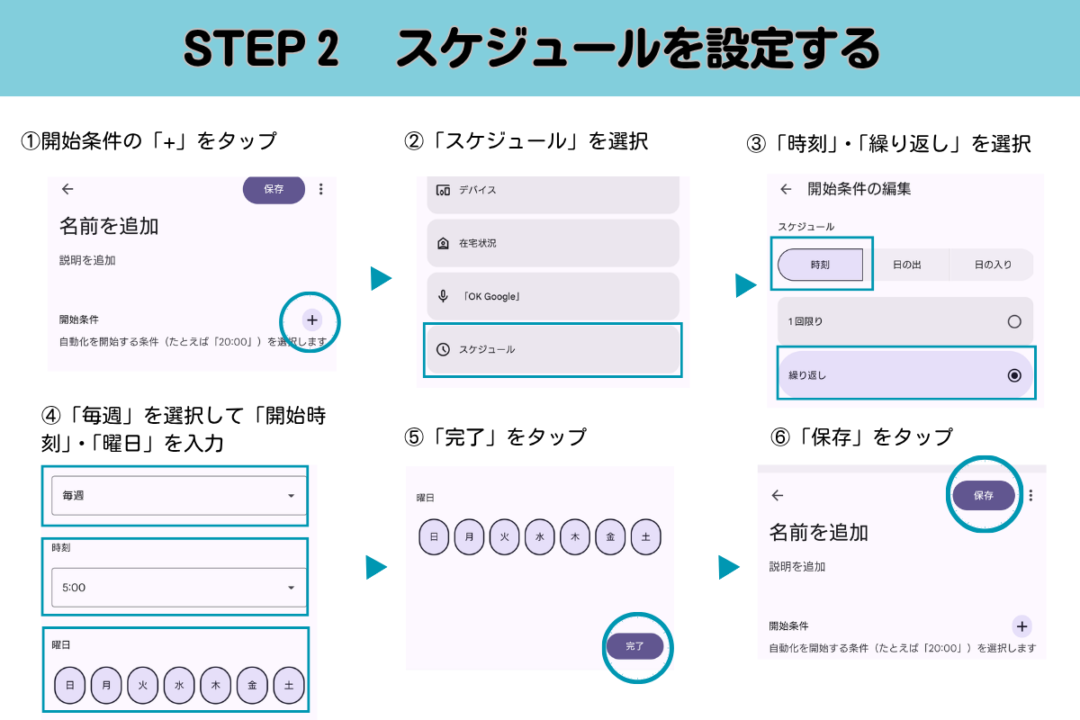
実際の画面を使って図解にしましたので、興味があるかたはぜひ試してみてください。
STEP1 ルーティンに名前を付ける
スケジュールを設定する
音量を設定する
読み上げてほしいメッセージを設定する
質問を設定する
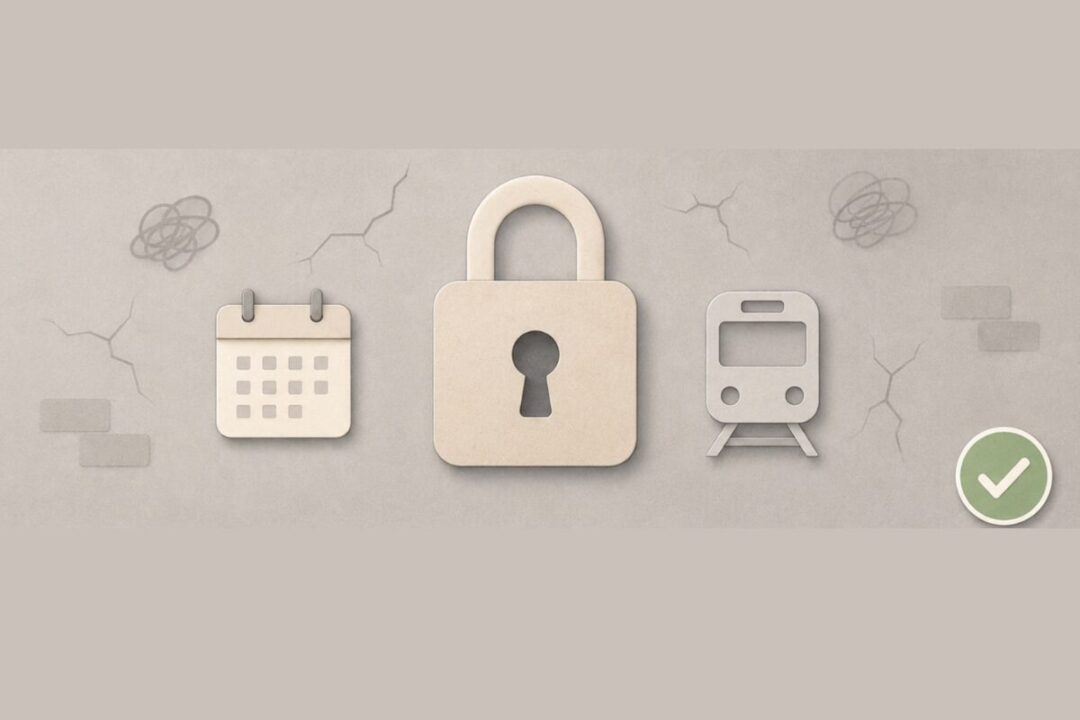
Google Homeで「できなかったこと」2つとその理由
声かけ不要の自動化を知ったとき、自分だけの秘書ができたみたいにワクワクしていました。
朝決まった時間になれば、その日のお天気だけでなく、今日のスケジュールを教えてくれたり、電車の運行情報まで調べてくれる。
そんな至れり尽くせりの毎日を期待していたのです。
ところが実際には、どうしても思い通りにいかなかったことが2つありました。
ここからは私がつまずいた2つのポイントと、その理由をお伝えします。
自動化できなかったのは「カレンダー」と「運行情報」の2つ
私が自動化しようとして、どうしてもできなかったのは以下の2つでした。
- Googleカレンダーに書いた「今日の予定」の読み上げ
- いつも使う「電車の運行情報」の確認
これらを朝のルーティンに組み込んでみたところ、Google Homeからは次のような、少し冷たいメッセージが返ってくるだけだったのです。
「アカウントに基づく情報は、どの声か特定する必要があります」
Google Homeには「ボイスマッチ(Voice Match)」という機能があります。
【ボイスマッチとは?】
Voice Match をオンにすると、Google アシスタントがあなたの声を認識し、アカウントに基づく情報を提供できるようになります。
家族など複数人で同じデバイスを使っている場合でも、それぞれの声に合わせて個別の予定を教えてくれる仕組みになっています。
「アカウントの設定なら、最初にちゃんと済ませているはずだけど」
不思議に思いながらスマートフォンの設定画面を確認すると、やはり登録は済んでいました。
「声の認識が悪いのかな?」
そう思って再登録をしてみましたが、返ってくる答えはまったく同じ。
何度試しても「どの声か特定する必要があります」と言われるばかりでした。
自動化できない原因は、話しかけないからだった
スケジュールはカレンダーアプリから。
会社までの電車の運行情報は、あらかじめ登録しておいた勤務先住所から。
声で尋ねればちゃんと答えてくれます。
「設定は間違っていないのに、どうしてできないのだろう」
調べてみたところ、その原因はGoogle Homeの「仕様」であることがわかりました。
カレンダーのスケジュールや勤務先の住所は、個人の情報です。
そのため、Google Homeは「いま話しかけているのが、あなたである」という確認が取れないと予定を教えないというルールになっているのです。
ここに今回の「声かけしない自動化」の盲点がありました。
今回の私の設定は、朝5時になったら自動でスタートするというもの。
つまり、私は一言も声を出していません。
そのためGoogle Homeは
「誰も話しかけてくれないから、誰の情報を読み上げたらいいのかわからない」
と迷ってしまい
「アカウントに基づく情報は、どの声か特定する必要があります」
と答えるしかなかったのです。
- 自動で教えてくれること:天気、ニュース(誰が聞いてもいい情報)
- 自動では教えてくれないこと:カレンダー、通勤時間(個人の特定が必要な情報)
個人の情報は声で認識。
これがGoogle Homeの仕組みだったのです。
「OK Google」が言いづらかった私が見つけた解決策
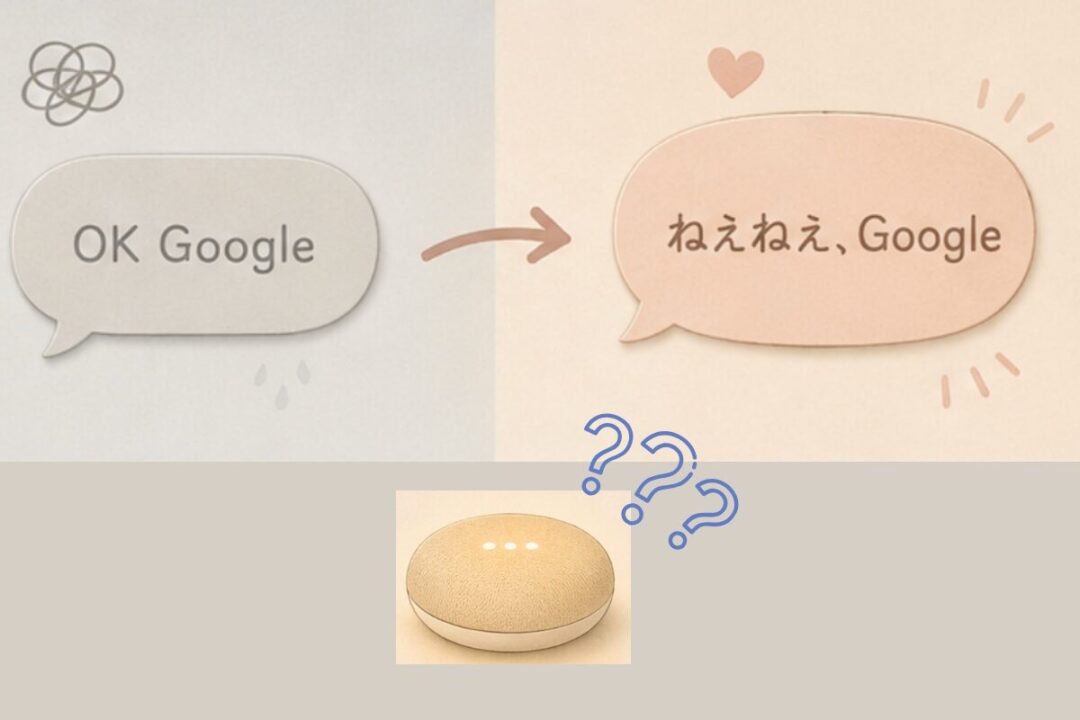
一言も話しかけないまま、どこまで快適にできるか。
期待していただけに少しがっかりしましたが、仕組みならどうすることもできません。
そこで私は使い方を工夫してみることにしました。
ここでは「OK Google」という声かけが嫌だった私がたどり着いた解決策をご紹介します。
対策①「自動」と「声かけ」を上手に組み合わせる
すべてを自動化するのはスッパリと諦めました。
その代わりに「自動でできること」と「手動でやること」を上手に組み合わせる、無理のない方法に変えることにしました。
具体的には、以下のように役割を分けています。
| 項目 | 私の新しい運用方法 |
| 天気・音楽 | 話しかけずに「自動」で流す |
| カレンダーの予定 | これまで通り「スマホ」で確認する |
| 電車の運行情報 | 出かける前に一言だけ「直接話しかける」 |
あれこれ試した結果、私にとってはこれが一番シンプルで自然な方法でした。
「会社までどれくらい?」の一言で、電車の遅れを察知する
忙しい朝、私はGoogle Homeにこう話しかけます。
「会社までどれくらい時間がかかる?」
するとGoogle Homeは
「6時25分に出れば、およそ56分で到着します」
と、いつも律儀に所要時間を答えてくれるようになりました。
便利なのは、通勤時間が知れるからだけではありません。
「いつも通りの時間で着く=今の時点で電車に遅れが出ていない」
ということを、家を出る前に確認できるのです。
うっかり聞き忘れて家を出た日に限って、人身事故で電車が止まっていたりするもの。
今では、私の電車遅延センサーになってくれています。
聞き忘れを防ぐ!Google Homeに「催促」してもらう裏ワザ
そうは言っても慌ただしい朝は、その一言すら聞き忘れてしまうことがあります。
そこで私は、出かける5分前にGoogle Home側から確認してもらう設定にしました。
時間がくると、Google Homeが自動的にこう喋ります。
「電車の運行情報を確認してくださいね」
これを聞いてから、
「あ、そうだった。会社までどれくらいかかる?」
と話しかければ、聞き忘れはゼロになります。
言ってほしい言葉を設定できるブロードキャスト機能
この「好きな言葉をしゃべらせる」アクションは、Google Homeアプリの自動化で設定できます。
アクションにある「ブロードキャスト」機能を使えば、自分で入力した文章をそのままGoogle Homeが読み上げてくれます。
私が毎朝使っている「おはようルーティン」も、この機能を活用しています。
1から10まで全部やってもらおうとするのではなく、こちらから一言、あちらから一言。
言葉を交わす使い方に変えたことで、Google Homeが同居人のような頼もしい相棒になってくれました。
対策②「OK Google」以外で話しかける
スマートスピーカーを声で操作するとき、どうしても避けられないのが「呼びかけ」です。
この呼びかけの言葉は、専門用語で「ウェイクワード」と呼ばれています。
例えば、Amazonなら「アレクサ」、Appleなら「Hey Siri」。
そしてGoogleでは「OK Google」です。
でも、この「OK Google」という言葉。
質問する前から「OK」と呼びかけるのが唐突で、どうしても馴染めなかったんです。
そんな違和感からもっと自然に呼びかけられる言葉はないか、いろいろ試してみました。
すると公式のウェイクワードでなくても、意外な言葉でも反応してくれることがわかりました。
実験してわかった。反応してくれる呼びかけ一覧
色々と部屋で話しかけてみた結果、我が家のGoogle Homeはこんな言葉に反応してくれました。
| 呼びかけの言葉 | 実際に使ってみた感想・使い心地 |
| 「ねえ、Google」 | 公式でも認められている言葉。 「OK」より格段に言いやすい。 |
| 「ねえねえ、Google」 | 【私の一番のおすすめ】 家族にちょっと頼み事をするみたい。 |
| 「Hey Google(ヘイ、グーグル)」 | 短くてテンポが良い。 急いでいるときに便利。 |
| 「お願い、Google」 | これでもちゃんと反応してくれる。 ちょっと健気で可愛い。 |
ちなみに、「グー」や「グル」と省略して呼んでみましたが、これには反応してくれませんでした。
どうやら「Google」の部分は、きちんと発音する必要があるようです。
いろいろ試した結果、今ではシーンに合わせて2つの呼び方を使い分けています。
普段は
「ねえねえ、Google。今日のお天気は?」と、家族に話しかけるように。
急いでいるときは
タイマーを止めたい場面などでは、「Hey Google、ストップ」と短く。
呼び方を少し変えたら、以前より気恥ずかしさがなくなりました。
今ではGoogle Homeに話しかけることが、ごく自然な日常のひとコマになっています。
Google Homeの自動化をしてよかったこと
カレンダーの読み上げができないといった壁にもぶつかりましたが、「自動」と「手動」を分けたことで、今では、Google Homeと良い関係を保てています。
ここでは実際にやってみて良かったと感じている、単身生活ならではの「3つのメリット」をご紹介します。
メリット①時計を見なくても時間の感覚がわかる
我が家には時計がありません。
目覚まし時計はもちろん、壁掛け時計もありません。
出勤する時は腕時計をしますが、家の中にいるときはスマホで十分。
それでも、朝の準備中だけは時間が気になります。
5分家を出るのが遅れただけで、いつもの電車に乗り遅れることになりかねません。
そんな時計のない暮らしを支えてくれているのが、Google Homeの自動化です。
「何時に、どのアナウンスを流すか」
あらかじめ指定しているため、時計を見なくても音を聴くだけで、だいたい何時なのかがわかります。
朝だけでなく、週末のヨガに出かける時間にもこの設定を取り入れています。
朝5:00:優しいメッセージで自動で起床(今5時だとわかる)
朝5:30:カフェ音楽がスタート(お弁当を作り終えてヨガをする時間だとわかる)
週末の出発5分前:「あと5分でヨガに行く時間ですよ」と自動でアナウンス
わざわざスマホの画面を探して時計を確認しにいかなくても、耳からの情報だけで
「そろそろ次の行動を始めよう」
と、体感で時間のコントロールができるようになりました。
メリット②テレビのない部屋を、大好きな音楽で満たせる
我が家には、時計のほかにもう一つ置いていないものがあります。
前の章でも触れましたが、それはテレビです。
以前は見てもいないのに、一日中テレビをつけっぱなしにしていました。
しかし、試しに1週間つけずに過ごしてみたところ、何一つ不便を感じなかったため処分しました。
その代わりに、私はGoogle Homeで音楽やポッドキャストを流しています。
私たちは普段、目から情報を取得することが多いです。
スマホやパソコンで酷使した目を休ませる意味でも、耳で聞くだけ生活を是非試していただきたいです。
自動設定を使えば、お気に入りの音楽アプリと連動させて、決まった時間に好きな曲を自動で流すことができます。
朝の目覚めに:目覚まし時計の無機質な機械音ではなく、静かな音楽で1日が始まる
夜の帰宅時に:ドアを開ければ優しい歌声が出迎えてくれる
一度設定してしまえば、シーンに合わせた音楽がいつでも手軽に楽しめます。
【ちょっと困った問題】曲のタイトルが長すぎて、なかなか音楽が始まらない
この音楽の自動再生には、1つだけ困った問題がありました。
それが、Google Homeによる「曲タイトルの読み上げ」です。
YouTube Musicに収録されている音楽の中には、多くの人に検索してもらえるように、曲のタイトルが長ものがあります。
Google Homeはタイトルをすべて読み上げてから曲を流し始める仕様になっているので
「YouTube Musicで、目覚めの曲、リラックスしながら起きたい方へ。癒し。カフェBGMを再生します」
と、なかなか再生されずに、少しイライラすることも。
【解決策】ChatGPTとコラボして、短い名前の「プレイリスト」を作る
この問題は短い名前の「プレイリスト」を作ることで、あっさりと解決できました。
プレイリストとは、お気に入りの曲の詰め合わせパックのようなものです。
自分が良いなと思ったBGMを集めて、オリジナルのプレイリストが作れます。
更にプレイリストには名前を自由に設定できます。
例えば「朝のカフェ」のように短い名前にすれば、Google Homeの読み上げも
「朝のカフェを再生します」の一言だけで終わり。
すぐに音楽が始まります。
私は気の利いた名前が思い浮かばなかったので、話題のAI「ChatGPT」に相談して決めてもらいました。
・朝のプレイリストは、朝の光が差し込む感じの「First Light」
・夜のプレイリストは、帰る場所という意味の「Nest」
読み上げが短くなるだけでなく
「ねえねえGoogle、Nestをかけて」と声掛けで再生してもらう時にも便利です。
メリット③寝坊を防ぐ1人暮らしの「2重のアラーム」
Google Homeを自動化して良かったと感じる3つ目のメリットは「寝坊防止システム」ができたことです。
私はスマホの充電を忘れて朝アラームが鳴らず、会社に遅刻しそうになったことが何度もあります。
起こしてくれる人がいないからこそ「確実に音が鳴る仕組み」を作っておくことが大切だと感じました。
そこで「スマホのアラーム」と「Google Homeの自動起動」を組み合わせた、2重の設定を取り入れることにしました。
2重にする理由は、それぞれに違う「鳴らないリスク」があるから
スマホの目覚ましだけで十分じゃない?と思うかもしれません。
しかし、機械にはそれぞれ「音が鳴らない(聞こえない)原因」が潜んでいます。
| 機器 | 音が鳴らない・気づかない主な原因 |
| スマホ(枕元) | * 充電切れで電源が落ちてしまう * 音量が小さくなっていた * 無意識に手を伸ばして止めて二度寝してしまう |
| Google Home(部屋) | * Wi-Fiの通信トラブルで動かない * 夜の間に一瞬だけ停電があった * スピーカーの音量を小さく設定していた |
このように、どちらか一方だけに頼っていると、「万が一」のトラブルが起きたときに太刀打ちできません。
スマホが充電切れでもGoogle Homeが動いてくれる。
逆にWi-Fiが切れていてもスマホが鳴ってくれる。
別々のルートで起こしてもらえるので安心です。
【コツ】音量を上げるより「時間をずらす」
2重目覚ましをうまく機能させるコツは、音量を大きくすることではありません。
スマホとGoogle Homeが鳴る時間を、ほんの数分ずらして設定することです。
まずは枕元のスマホのアラームが鳴り、その数分後に、少し離れた場所に置いたGoogle Homeから「おはようございます」と朝のルーティンが流れ始めます。
時間差で聞こえてくる2つの音が、けたたましい目覚ましを一度だけ鳴らすよりも、自然と目を覚ますきっかけになってくれるのです。
誰かが「そろそろ起きなさい」と、別の部屋から声をかけてくれるようなイメージです。
番外編:一人暮らしの背中をそっと押してくれる、地味だけどうれしいこと
ここまでいろいろなメリットをご紹介してきましたが、実はもうひとつ、私が「設定してよかった」と感じていることがあります。
それが、出かけるときの「声での見送り」です。
一人暮らしなので当たり前といえばそれまでですが、朝出かける時に見送ってくれる人は誰もいません。
でも今は玄関を出るときに、Google Homeから
「今日が一番若い日です。気を付けていってらっしゃい」
という声が聞こえてきます。
相手は機械です。
それでも、その一言があるだけで、誰かに見送ってもらえたような気持ちになるのです。
機械のちょっとした言葉に救われるように、一人の部屋に「自分以外の気配や温もり」があるだけで、寂しさは和らぐものなのかもしれません。
寂しがりやのひとり好きである私の話は、飼い猫のことを書いたこちらの記事にもまとめています。
一人が好きだけど寂しいあなたへ。飼い猫ハナが私に教えてくれたこと。
まとめ:10年前のGoogle Homeを、もう一度見直してみたら
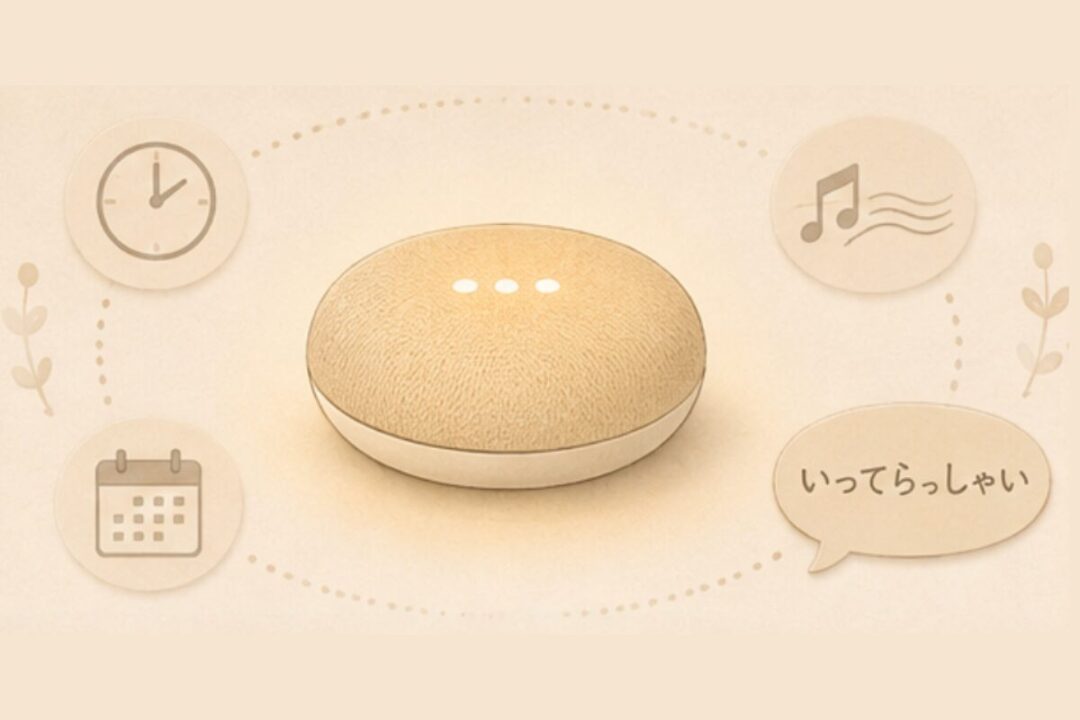
今回、Google Homeの使い方を見直すきっかけになったのは、Gemini for Homeのニュースでした。
「新しいデバイスに買い替えたほうがいいのかな」
そんな気持ちで調べ始めたのですが、気づけば私が夢中になっていたのは、新しい機能ではなく、ずっと家にあるGoogle Homeの自動化設定をすることでした。
朝のルーティンを見直したり、出かける前の声かけを追加したり、呼びかけ方を変えてみたり。
ほんの少し使い方を工夫しただけなのに、毎日の暮らしが思っていた以上に快適になりました。
この子がどこまで便利に使えるようになるのか試した結果、毎日の生活に嬉しい変化が起きました。
- 時計を見なくても、朝の時間を心地よくコントロールできるようになったこと
- 出かける前の声かけのおかげで、気持ちよく出発できるようになったこと
最新のAIも魅力的です。
でも今の私は、あるものを、自分の暮らしに合うように使いこなすことのほうが、ずっと満足度が高いと感じています。
ご自宅に使わなくなったスマートスピーカーがあったら、一度電源を入れて話しかけてみてください。
案外、あなたの暮らしにちょうどいい相棒になってくれるかもしれません。
みなさんの毎日が、ちょっとした工夫でより楽しくなりますように。
最後までお付き合いいただき、ありがとうございました。