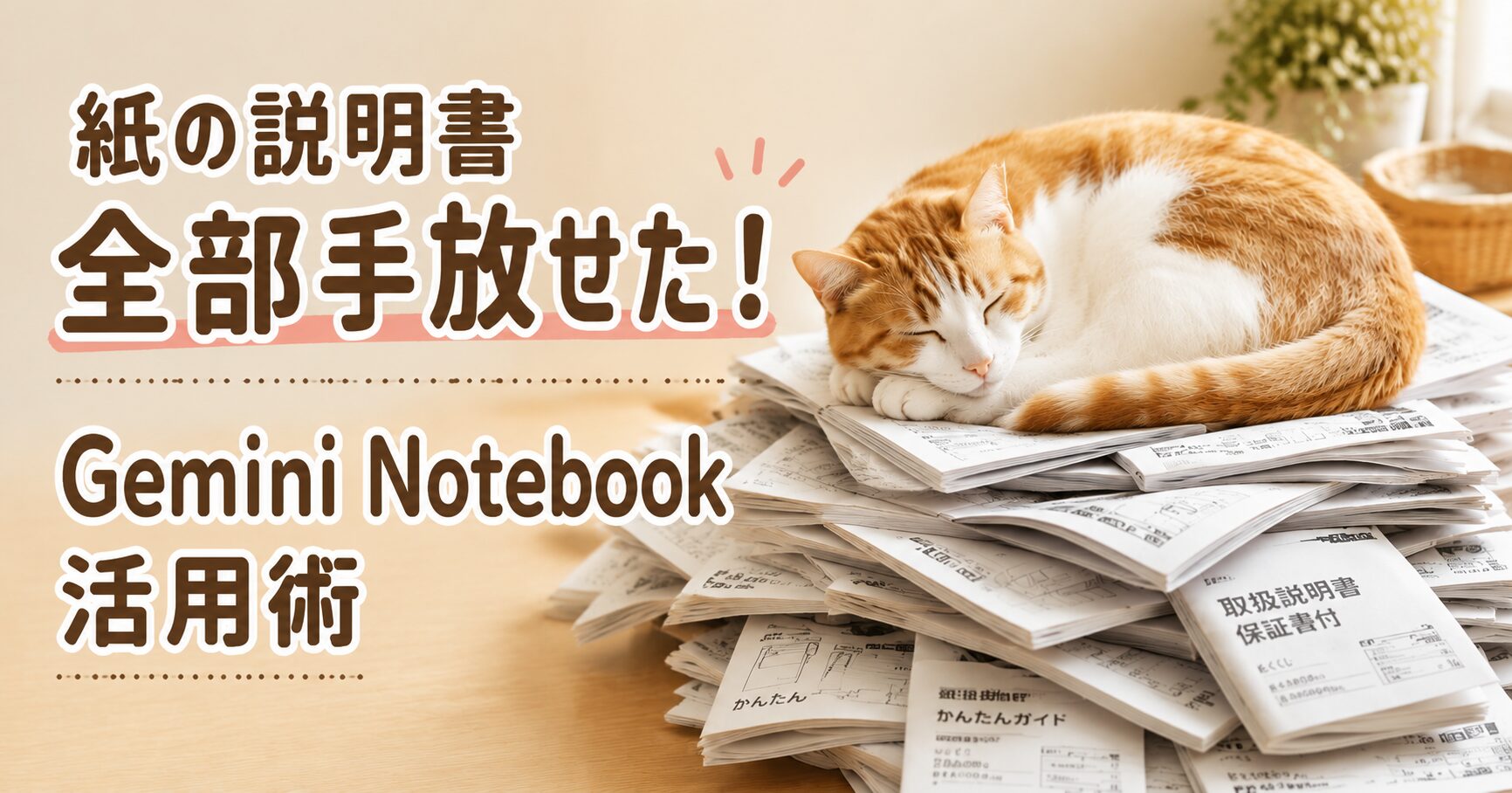
家電を買うたびに増えていく取扱説明書。
「いつか使うかも」と溜め込んでいませんか?
分厚くてかさばるうえに、いざ「換気扇のお手入れ方法を知りたい」と思った時には、目次から該当ページを探すのも一苦労。
気がつけば、もう手元にない古い家電の取説まで大切にしまっていたなんてことも。
私も長年同じ悩みを抱えていました。
そんな私が今回導入したのが、AIツールの「Gemini Notebook(旧NotebookLM)」です。
※この記事では、以降「Notebook」と表記します。
溜まりに溜まった紙の取説をデータ化し、読み込ませてみたところ、なんと31冊あった紙の取説をすべて手放すことができました。
今では「換気扇の掃除、どうやるんだっけ?」とチャットで聞くだけで、欲しい答えがピンポイントで返ってきます。
この記事では、機械が苦手な方でも簡単に作れる「自分専用の質問できる取説」の作り方をご紹介します。
家中の紙類をすっきり片付けて、軽やかな暮らしを始めてみませんか?
完璧に整理しても解決しなかった「取説探し」のイライラ
実は私、整理整頓を趣味と言えるほど得意としています。
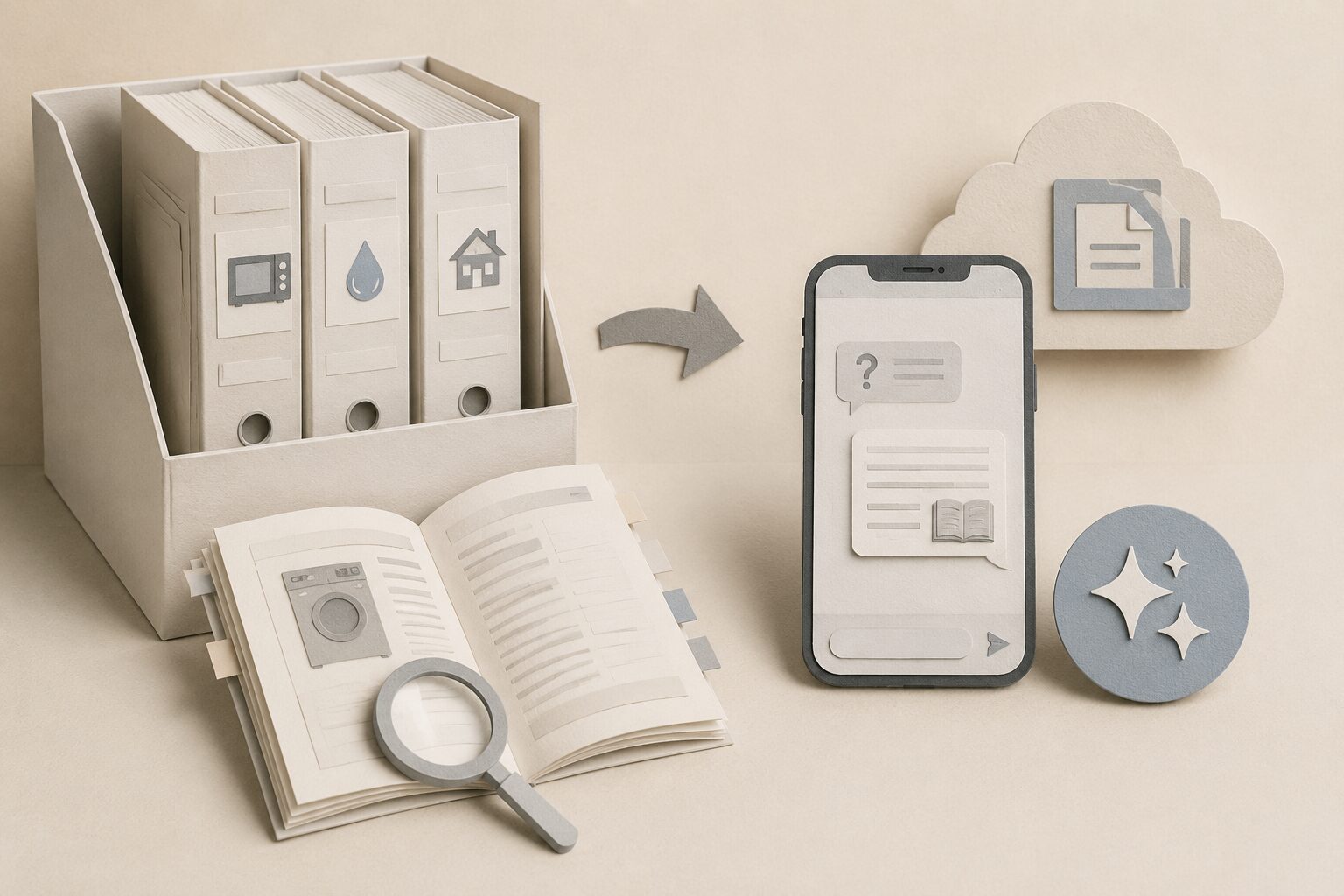
我が家の取扱説明書は無印良品のファイルボックスを使って、分類別に収納していました。
見出しラベルも貼り、整然と並んだ様子はまるでインテリアのディスプレイのよう。
自分でも「完璧な収納だ」と満足していました。
それなのに何故「取扱説明書」探しにイライラしてしまうのか。
その理由は、私がずっと勘違いしていた「決定的な違い」にありました。
「整理整頓されている」と「調べやすい」は違う
どれだけきれいに収納していても「調べやすい」とは限りません。
なぜなら、そこには「探す」「読む」という手間が発生してしまうからです。
いざ操作方法を調べたくなったとき、解決するまでには以下の工程が発生します。
- ファイルボックスから目当ての1冊を探し出す
- 目次を開き、欲しい情報が載っているページを探す
- 分厚い冊子をめくり、該当の手順を確認する
老眼も相まって、小さな文字が並ぶページから欲しい情報を探し出すのは本当に大変です。
「苦労した挙句、知りたいことが書いていない」なんてことも少なくありません。
ふと気がつけば、せっかく時間をかけて綺麗に整理したファイルボックスには目もくれず、手元のスマホで検索して解決することの方が多くなっていました。
欲しいのは「紙の束」ではなく「必要な答え」
ここでハッと気づきました。
「きれいに整頓されていること」と「必要なときにすぐ情報を取り出せること」は、全く別の話だったのです。
私が本当に手元に残しておきたかったのは、分厚い紙の束そのものではありません。
✅️故障したときに、パッと確認できる「対処法」
✅️修理や買い替えのときに困らない「型番」
✅️たまにしかやらないメンテナンスの「正しい手順」
こうしたいざという時に「必要な答えがすぐに出る」ことだったのです。
大切な情報はしっかり手元に残しておきたい。
でも、分厚い冊子をひっくり返して探す時間やストレスは、もうゼロにしたい。
そんな理想の暮らしを模索する中でたどり着いたのが、AI「Notebook」の活用でした。
紙を一枚一枚めくって自力で探すのをやめ「知りたいことだけを会話で教えてもらう」。
この発想の転換が、我が家の取説問題を根底から吹き飛ばしてくれたのです。
Gemini Notebookとは?
Googleが開発した「自分だけの知識を整理・検索できるAIツール」です。
通常のチャットAIは、インターネット全体の情報をもとに回答します。
そのため、時には関係のない情報や間違った答えが混ざってしまうこともあります。
一方でNotebookは「あなたが読み込ませた資料(PDFやテキストなど)だけ」を元にして回答してくれるのが最大の特徴です。
- 安心感:読み込ませた取説以外の余計な情報を答えに含めない
- 手軽さ:スマホやパソコンから、LINE感覚で質問するだけ
- 正確さ:具体的なページ数や出典を教えてくれる
たとえるなら「自宅の取扱説明書を丸暗記している優秀な秘書」が、いつも手元のスマホに控えているようなイメージです。
実は我が家では、これより前からAIスピーカーを暮らしの相談相手にする工夫を続けてきました。
今回のNotebookも、その延長線にある取り組みです。
Notebookで家中の取説をデータ化する2つのステップ
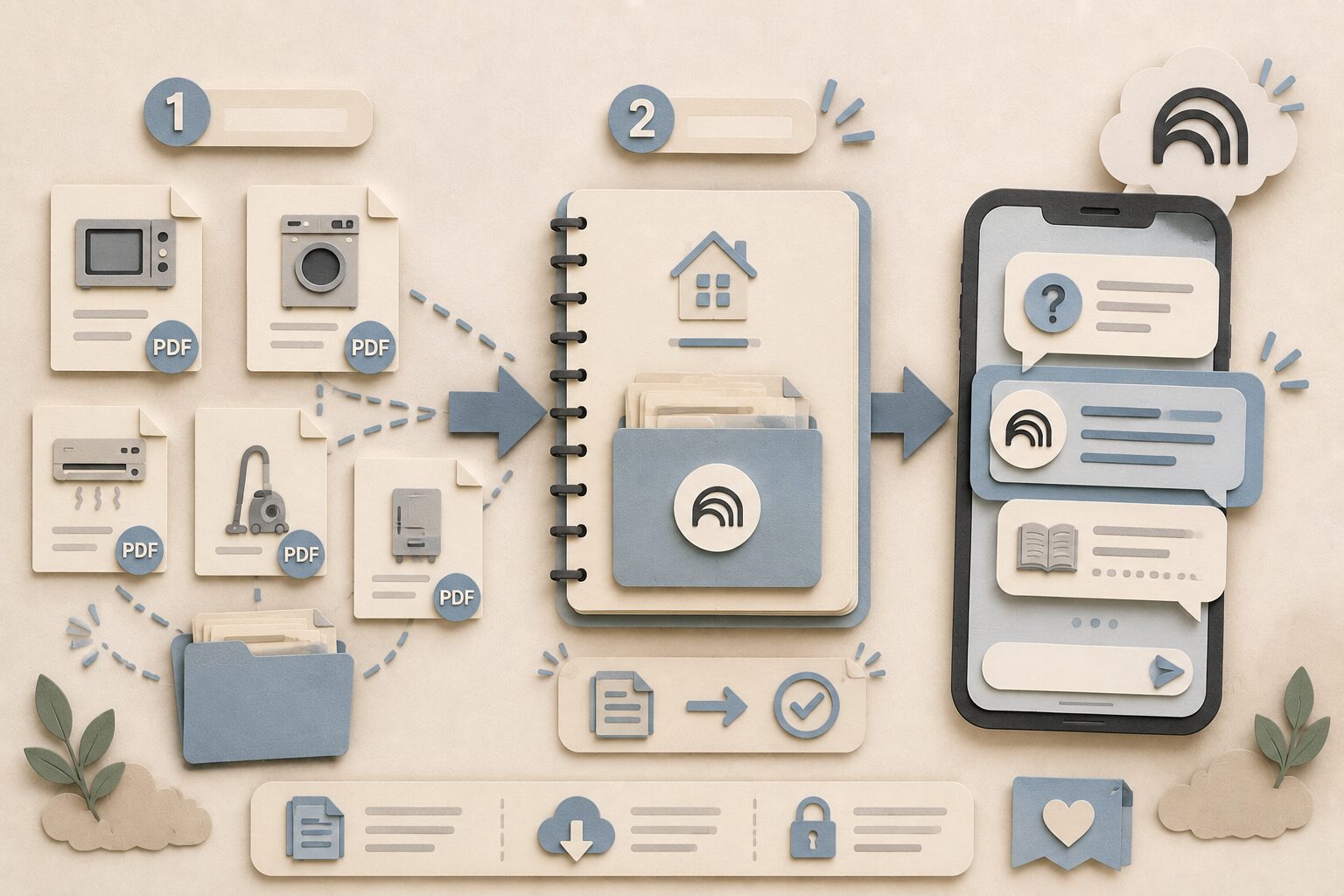
仕組みがわかったところで、いよいよご自宅の取扱説明書をNotebookへ読み込ませていきましょう。
ここで嬉しいポイントは、読み込ませるデータは50個までが無料で使用できることです。
我が家でデータ化した取説は全部で31冊でしたので、家中の取説をまるごとカバーすることができました。
分厚い取説も、データ化して読み込ませてしまえば準備は完了です。
ここからは、機械が得意でない方でも迷わずできるNotebookへのデータ化2ステップをわかりやすく解説します。
ステップ1:取扱説明書の「PDFファイル」を用意する
まずは、取説のデータ(PDFファイル)を手元に用意します。
方法は大きく分けて3つあります。
ご自身のやりやすい方法を選んでみてくださいね。
① 公式サイトやGoogle検索でダウンロードする(一番おすすめ)
メーカーの公式サイトでは、ほとんどの家電の取説がPDFで公開されています。
Googleなどの検索窓に「(メーカー名や型番) 取扱説明書 PDF」と入力して検索するのが一番簡単で確実です。
💡パソコンをお使いの方へ
パソコン内に「取扱説明書」というフォルダを作ってまとめて保存しておくと、あとで一気にNotebookへアップロードできて便利です。
② ChatGPTなどのAIに探してもらう
普段からChatGPTなどの会話型AIを使っている方は、AIに探してもらうのも手です。
「ダイキンのエアコン(型番:〇〇)の取扱説明書のPDFリンクを教えて」と聞くだけで、公式サイトの該当ページを教えてくれます。
ただし、AIが教えてくれたリンク先が本当に該当製品の公式サイトかどうかは、開いて確認するようにしましょう。
③ PDFがないものはスマホでサクッとスキャンする
古い家電や、メーカーがPDFを公開していないものは、スマホのカメラで撮影してPDF化しましょう。
専用のアプリを入れる必要はありません。
💡めんどくさがり屋さんへのワンポイント
全ページをスキャンするのが大変なら、よく見る「お手入れ方法」「困ったときは」「問い合わせ先」のページだけを撮影しても十分に役立ちます。
ステップ2:Notebookにデータを追加する
PDFが集まったら、いよいよGemini Notebookへ読み込ませます。
特別な会員登録は不要で、普段お使いのGoogleアカウントあれば今すぐ無料で使えますよ。
追加するファイルの量によって、読み込みには数秒から数十秒ほどかかります。
画面上で「完了」と表示されれば準備はすべて終了です。
これで「我が家の取説をすべて記憶した自分専用のAI」が完成しました。
Notebookを導入して変わった「3つのこと」
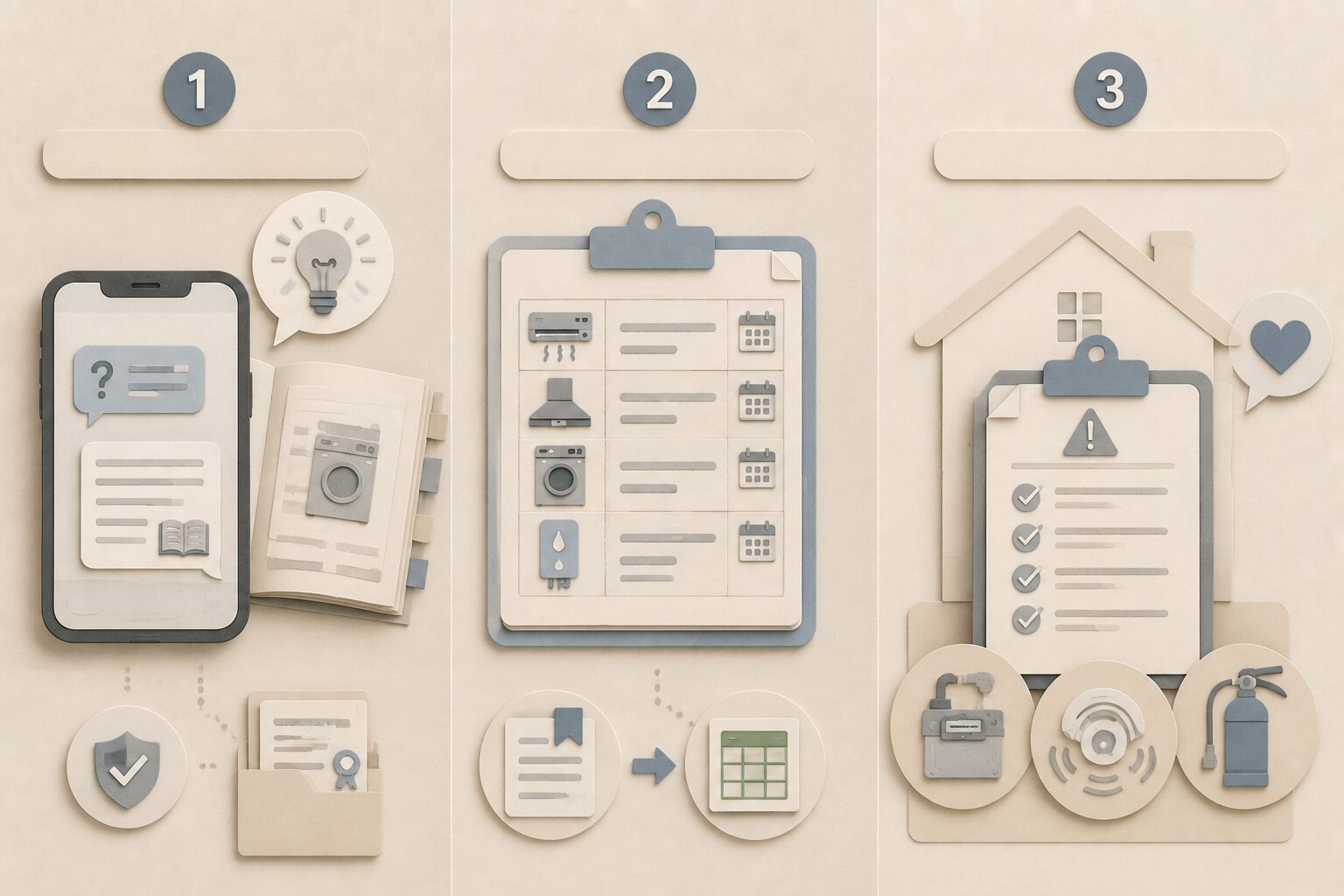
我が家の取説をすべて読み込ませたことで、日々の暮らしのストレスが驚くほど減りました。
具体的にどんなことができるようになったのか、我が家で大活躍している3つの活用法をご紹介します。
1. 知りたいことを「スマホに言葉で聞くだけ」で解決できる
一番の大きな変化は、重い冊子を出して小さな文字と格闘する必要がなくなったことです。
チャット画面に、まるで人に話しかけるように質問を入力するだけで、瞬時に答えを教えてくれます。
使い方のコツ
「製品名+知りたいこと」を具体的に聞くのがポイントです。
・「パナソニックの洗濯機のエラー表示F02はどういう意味?」
・「日立のエアコンのフィルター清掃の手順は?」
回答には「取説の何ページに書いてあるか」という参照元も一緒に表示されます。
真夜中に突然家電がエラーを起こしても、紙の取説を探し回る必要はもうありません。
保証書はどうする?「紙の手放し方」の注意点
取説のデータ化が終われば、基本的に紙の冊子はすべて処分して大丈夫です。
ただし、「保証書」だけは注意が必要です。
修理や交換の際に原本が必要になるケースが多いため、保証期間中の保証書のみ、薄いファイルにまとめて保管しておくのがおすすめです。
2. お手入れの「うっかり忘れ」を一覧表で見える化
もうひとつ感動したのが、手元にある家電・設備の「メンテナンス一覧表」を作ってくれたことです。
Notebookのチャットに、こう一言頼んでみました。
「登録してある製品すべてのお手入れの頻度を一覧表にして」
すると、それぞれの取説からメンテナンス情報を抜き出し、一瞬で以下のような一覧表を作ってくれました。
| 製品 | お手入れ項目 | 推奨される頻度 |
|---|---|---|
| エアコン | フィルターのホコリ掃除 | 2週間に1回 |
| 換気扇 | 内部の油汚れ掃除 | 3ヶ月に1回 |
| 洗濯機 | 糸くずフィルターの掃除 | ごみが溜まったら都度 |
| 給湯器 | 循環アダプターのフィルター清掃 | 1ヶ月に1回 |
※上記はあくまで我が家の製品での一例です。頻度は機種やメーカーによって異なるため、正確な数値はご自宅の取扱説明書でご確認ください。
存在は知っていても、つい後回しにしていた作業が一目瞭然になりました。
作成された回答はメモとして保存したり、Googleスプレッドシートに書き出すことも可能です。
3. 一人暮らしの強い味方「緊急時の対応マニュアル」
一人暮らしの身として作っておいて良かったと感じているのが、災害やトラブル時の緊急対応まとめです。
「緊急時の対応をまとめて」
と、お願いしたら自分ひとりでは思いつかないような防災項目までスッキリ整理してくれました。
例えば、大きめの地震が起きた後にガスメーターが自動遮断されてしまった時。
慌てている最中に取説を探すのは大変ですが、復帰ボタンの操作手順を事前にまとめておけば安心です。
具体的には、以下のような項目がまとめられました。
一歩先のリスクに備えておくことで、一人暮らしの毎日に大きな安心感が生まれました。
ちなみに、もしものときの備えについては天涯孤独の人が災害時のために今すぐ備えるべきことでも詳しくまとめていますので、あわせてご覧ください。
まとめ:紙の取説を手放して、手軽で軽やかな暮らしへ
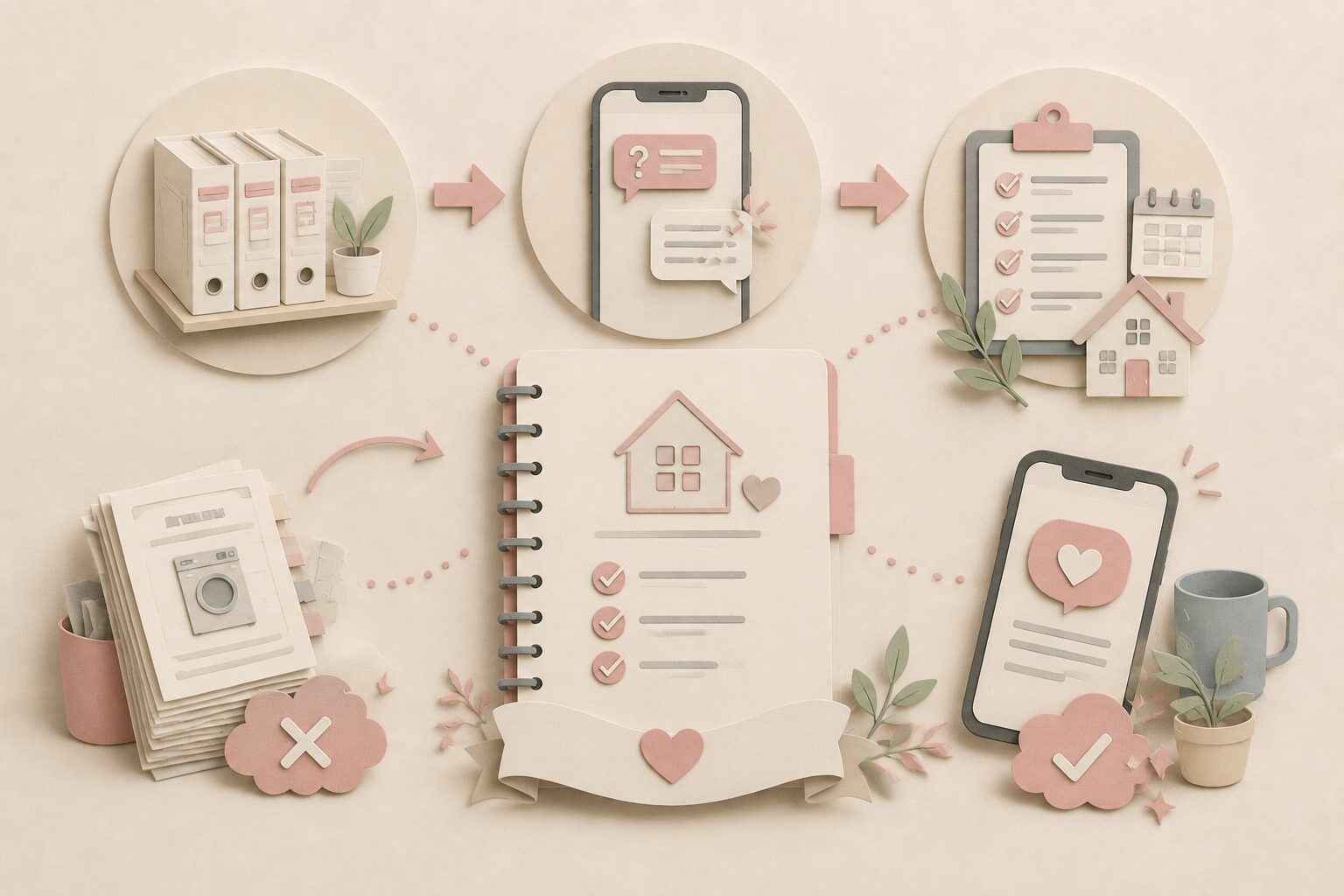
Notebookを活用して「紙の取扱説明書を手放し、会話で答えを得る仕組み」をご紹介しました。
最後に、この記事のポイントを振り返ってみましょう。
「きれいに保管する」から「すぐに取り出せる」へ
どれだけきれいに整理しても、紙の取説は探すのに手間がかかります。
大事なのは「持っていること」ではなく「必要なときに一瞬で情報が手に入ること」です。
自分専用の「頼れる秘書」をスマホの中に持てる
Notebookは、我が家の取説をすべて記憶した専属秘書のような存在です。
知りたいことを言葉で質問するだけで、欲しい答えをピンポイントで教えてくれます。
お手入れの一覧化や防災対策まで、チャットひとつで作成できる
「お手入れ頻度の一覧表」や「緊急時の対処マニュアル」など、一人暮らしの安心に繋がる仕組みも一瞬で作成できます。
登録は50個まで完全無料
Notebookは特別な費用をかけずに、スマホやパソコンがあれば始められます。
捨てるのが不安な方は、まずは小さく始めてみるのがおすすめです。
長年溜め込んできた紙の取扱説明書を、いきなりすべて処分するのは勇気がいりますよね。
そんな時は無理にすぐ捨てなくても大丈夫です。
まずはデータ化だけ済ませておき、「1年間一度も開かなかった紙の取説から手放していく」というルールにしてみるのもおすすめです。
沢山の紙の山と「探すストレス」から解放されて、毎日の暮らしが少しづつ、軽やかになっていきますように。